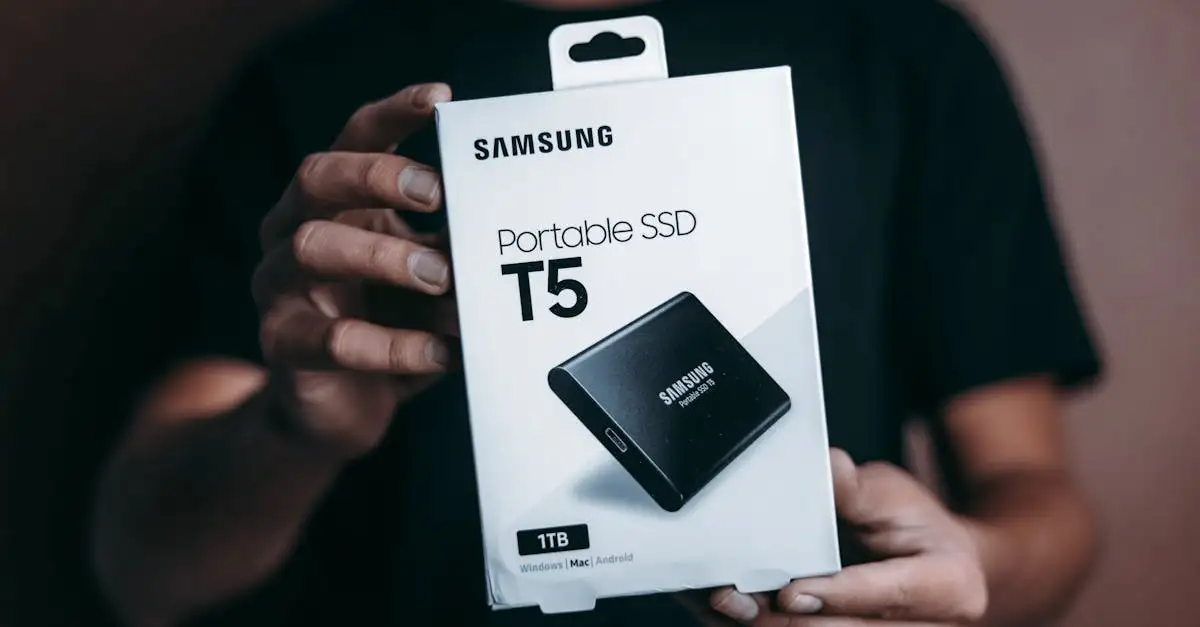
Tu as peut-être remarqué que l’espace de stockage de ton ordinateur semble se remplir un peu trop vite. C’est une situation frustrante, surtout quand on sait que les SSD (Solid State Drives) sont des composants précieux, rapides, mais souvent limités en capacité. Tu te demandes sûrement comment faire pour mieux gérer cet espace, comment économiser un ssd sans sacrifier la performance ou devoir acheter un nouveau disque tout de suite. Rassure-toi, tu n’es pas seul dans ce cas. Avec un peu de méthode et quelques ajustements simples, tu peux gagner beaucoup d’espace et prolonger la vie utile de ton SSD actuel. Je suis là pour t’expliquer, pas à pas, comment y parvenir.
Pourquoi faut-il faire attention à l’espace sur un ssd ?
Avant de plonger dans les solutions, comprenons pourquoi il est important de surveiller la place disponible sur ton SSD. Contrairement aux anciens disques durs mécaniques, les SSD fonctionnent mieux quand ils ne sont pas complètement pleins. Quand un SSD atteint 85 % ou 90 % de sa capacité, il commence à ralentir. Il a besoin d’espace libre pour gérer les opérations de maintenance interne, comme le « garbage collection » (collecte des déchets de données). C’est un processus vital qui permet de maintenir la vitesse de lecture et d’écriture. Si tu laisses ton disque s’engorger, tu perds l’avantage principal d’un SSD : sa rapidité. Il faut donc apprendre à optimiser l’espace de stockage sur ssd de manière proactive.
Première étape : identifier les gros consommateurs de données
La première chose à faire, c’est de savoir où va ton espace. Beaucoup de gens sont surpris de découvrir que quelques fichiers ou applications oubliées occupent des gigaoctets entiers. Tu dois faire un audit de ton disque principal, et si tu cherches des conseils pour optimiser l’autonomie de tes appareils, découvre nos astuces pour économiser la batterie de votre appareil. Pour une vue plus globale sur les économies, consulte notre article sur comment économiser facilement sur tout.
Utiliser les outils intégrés pour analyser l’occupation
Ton système d’exploitation (Windows ou macOS) propose des outils natifs qui t’aident à visualiser l’espace. Ces outils sont souvent la façon la plus simple de commencer à économiser son ssd.
• Sur Windows, cherche l’option « Paramètres » > « Système » > « Stockage ». Regarde ce que Windows identifie comme les plus gros utilisateurs : applications, documents, fichiers temporaires.
• Sur macOS, clique sur le menu Pomme > « À propos de ce Mac » > « Stockage » > « Gérer ». Le système te donnera des pistes claires.
VIDEO: Big.Medium.Little Comes to Consumer SSDs
Se méfier des fichiers temporaires et des caches
Chaque fois que tu navigues sur Internet, que tu installes un programme ou que tu fais des mises à jour, des fichiers temporaires sont créés et restent souvent là. Ces fichiers sont des candidats parfaits pour un nettoyage rapide.
Pour vraiment gagner de la place sur ssd, il faut s’attaquer aux caches d’applications. Les navigateurs web (Chrome, Firefox, Edge) accumulent des historiques et des données de sites lourdes. Vide ces caches régulièrement. Pense aussi aux caches des jeux vidéo ou des logiciels de montage ; ils peuvent peser plusieurs dizaines de gigaoctets si tu ne les gères pas.
Se débarrasser des doublons et des fichiers oubliés
Les doublons sont des voleurs d’espace discrets. Tu as peut-être téléchargé trois fois le même film ou la même archive ZIP, et oublié les copies.
Nettoyage des téléchargements et de la corbeille
Le dossier « Téléchargements » est souvent un cimetière numérique. Prends cinq minutes pour le parcourir. Garde ce dont tu as besoin immédiatement, archive le reste ailleurs, et supprime ce qui est obsolète. Une autre erreur courante : vider la corbeille ! Un fichier supprimé reste sur le disque jusqu’à ce que tu vides la corbeille. C’est une étape simple, mais essentielle pour économiser de l’espace ssd rapidement.
Désinstaller les logiciels inutiles
As-tu encore installé ce logiciel de retouche photo que tu n’as utilisé qu’une seule fois il y a deux ans ? Ces applications prennent de la place et peuvent parfois continuer à tourner en arrière-plan. Parcours la liste de tes programmes installés. Si tu ne t’en sers plus, désinstalle-le proprement. C’est souvent le moyen le plus efficace pour libérer beaucoup d’espace sur ton ssd d’un coup.
Maîtriser les sauvegardes pour soulager le SSD
Si tu travailles avec de gros fichiers (vidéos, photos RAW, musique), ils vont vite saturer ton disque système. La solution n’est pas toujours de les supprimer, mais de les déplacer.
À lire absolument
Voici quelques liens informatifs spécialement consacrés à Economiser un ssd.
• Vous essayez d’économiser de l’espace avec la compression des …
L’archivage externe : ta meilleure défense
Pour les données que tu dois conserver mais que tu n’utilises pas tous les jours, utilise un disque dur externe (HDD) ou un service de stockage en ligne. Transférer tes anciennes photos de famille, tes projets terminés, ou tes archives de travail sur un disque externe est une stratégie gagnante pour économiser l’espace sur ssd principal. Tu accèdes à ces données seulement quand tu en as besoin, sans encombrer ton système.
Gérer les systèmes de restauration et les points de sauvegarde
Les systèmes d’exploitation créent des « points de restauration » ou des « instantanés » (snapshots) pour pouvoir revenir en arrière en cas de problème. C’est très utile, mais ces points peuvent devenir très volumineux. Tu peux souvent limiter la quantité d’espace que le système alloue à ces sauvegardes automatiques.
Tu peux configurer la gestion de l’espace disque pour réduire la taille maximale allouée à ces sauvegardes. Si tu as déjà un bon système de sauvegarde externe, tu peux même désactiver complètement la création de ces points locaux, mais sois prudent avec cette option et assure-toi d’avoir une solution de secours fiable.
Les réglages avancés pour les utilisateurs avertis
Si les étapes précédentes n’ont pas suffi, il existe quelques ajustements techniques qui peuvent t’aider à libérer des gigaoctets supplémentaires. Ces manipulations nécessitent un peu plus de prudence.
Désactiver l’hibernation (Windows)
Lorsque ton ordinateur passe en mode hibernation, il enregistre l’état exact de la mémoire vive (RAM) sur le disque dur dans un fichier caché appelé `hiberfil.sys`. Si tu as 16 Go de RAM, ce fichier fera près de 16 Go ! Si tu n’utilises jamais l’hibernation (tu préfères l’arrêt complet ou la veille simple), tu peux désactiver cette fonction via l’invite de commandes (en tant qu’administrateur).
Tu tapes simplement la commande pour désactiver l’hibernation. C’est un moyen direct et sûr d’économiser un ssd de plusieurs gigas si tu as beaucoup de mémoire vive.
Comprendre et gérer l’espace de pagination (Swap File)
Le fichier d’échange (ou mémoire virtuelle, `pagefile.sys` sur Windows) sert de prolongement à ta RAM lorsque celle-ci est pleine. Si tu as beaucoup de RAM (16 Go ou plus), tu peux souvent réduire la taille minimale que Windows alloue à ce fichier. Cependant, il est fortement déconseillé de le désactiver complètement. Il vaut mieux laisser le système le gérer, mais tu peux lui demander de ne pas dépasser une certaine taille, par exemple en définissant une taille personnalisée plus modeste que celle que le système choisit par défaut.
Compacter les programmes (Option à utiliser avec parcimonie)
Certains systèmes d’exploitation offrent une fonction de compression de fichiers au niveau du système de fichiers. Cela signifie que les fichiers moins utilisés sont compressés automatiquement, prenant moins de place. Cela peut t’aider à économiser de la place sur un ssd de petite capacité. Le revers de la médaille est que la lecture de ces fichiers compressés nécessite un petit effort de décompression de la part du processeur, ce qui peut légèrement diminuer la réactivité. Utilise cette option uniquement pour les dossiers de données que tu consultes rarement, pas pour tes applications principales.
Adopter de bonnes habitudes pour maintenir l’espace
L’important n’est pas seulement de nettoyer une fois, mais d’intégrer ces pratiques dans ta routine. Si tu te demandes comment maintenir l’espace libre sur ssd sans effort constant, voici quelques habitudes à prendre.
• Automatiser le nettoyage : Programme ton outil de nettoyage de fichiers temporaires pour qu’il s’exécute une fois par mois.
• Vérifier régulièrement les mises à jour d’applications : Certaines mises à jour conservent les anciennes versions des fichiers d’installation. Désinstalle les anciens paquets si l’application ne le fait pas elle-même.
• Utiliser le stockage intelligent : Si ton système le permet, configure-le pour déplacer automatiquement les fichiers anciens du dossier « Documents » vers un stockage cloud ou externe après une certaine période d’inactivité.
En appliquant ces conseils, tu verras que gérer ton SSD devient beaucoup plus simple. Tu redonnes de l’air à ton matériel, tu garantis sa vitesse, et tu repousses l’échéance d’un achat coûteux. C’est une démarche responsable envers ton matériel et ton portefeuille.
Questions fréquemment posées
Est-ce que je peux défragmenter mon ssd ?
Non, tu ne dois pas défragmenter un SSD. La défragmentation réorganise les données pour les rendre séquentielles, ce qui est utile pour les disques mécaniques. Les SSD n’en ont pas besoin, car l’accès aux données est instantané, peu importe où elles sont stockées. De plus, la défragmentation sollicite inutilement les cellules mémoire du SSD, ce qui peut réduire sa durée de vie.
Faut-il laisser 15 % de place libre sur le ssd ?
Idéalement, oui. Les fabricants recommandent souvent de conserver au moins 10 à 15 % de l’espace total libre. Cet espace non alloué est essentiel pour que les fonctions internes du SSD, comme l’usure nivelée (wear leveling), fonctionnent correctement et maintiennent la vitesse optimale. Surveiller ce taux est la clé pour économiser son ssd sur le long terme.
Quel est le meilleur endroit pour installer de gros jeux vidéo ?
Si tu as plusieurs disques, installe les jeux vidéo les plus lourds (ceux que tu joues souvent) sur le SSD pour profiter de la rapidité de chargement. Cependant, si ton SSD est petit et que tu as un disque dur secondaire (HDD) plus grand, déplace-y les jeux auxquels tu ne joues qu’occasionnellement. Cela t’aide à optimiser l’espace de stockage sur ssd pour les tâches critiques.